YouTube Shorts to pionowe klipy trwające do trzech minut i znikają w kanale równie szybko, jak się pojawiają. Aplikacja nie daje żadnego sposobu, by zachować jeden poza YouTube. Pobieranie YouTube Shorts od Y2meta zapisuje prawdziwy plik wideo – pionowy, w HD, z dźwiękiem – na twoim telefonie lub komputerze.
Jak pobrać YouTube Shorts
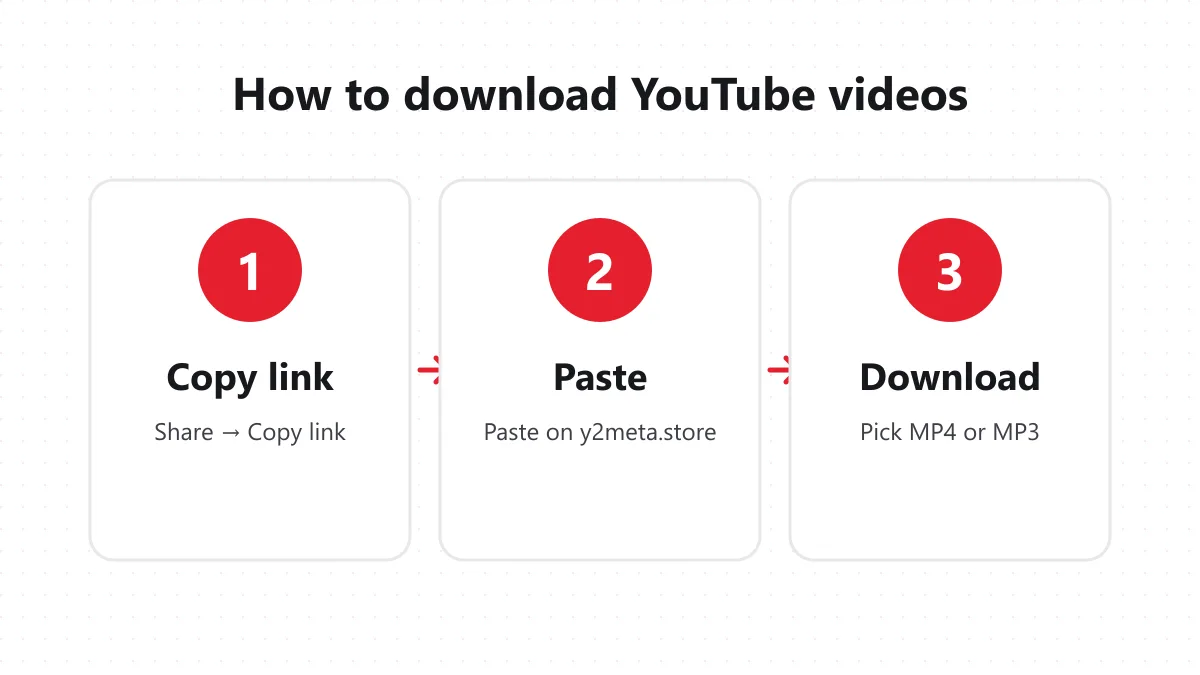
1. Skopiuj link do Shorts
W aplikacji YouTube otwórz Shorts, dotknij Udostępnij (strzałka po prawej stronie) i wybierz Kopiuj link. Link wygląda jak youtube.com/shorts/…. Na komputerze skopiuj go z paska adresu.
2. Wklej go w Y2meta
Wklej link w pole u góry tej strony i naciśnij Start. Nie trzeba niczego edytować w linku.
3. Zapisz Shorts
Dotknij pierwszej opcji MP4 – zwykle 1080×1920 – aby zapisać najostrzejszą wersję. Wybierz niższą jakość dla mniejszego pliku albo MP3, jeśli chcesz tylko dźwięk.
Pobieranie Shorts a nagrywanie ekranu
Nagrywanie ekranu to oczywisty obejście, ale kiepskie:
| Nagrywanie ekranu | Y2meta | |
|---|---|---|
| Jakość | To, co się zbuforowało, często rozmyte | Najlepsza dostępna, do 1080p |
| Interfejs na ekranie | Polubienia, komentarze, przyciski | Brak |
| Dźwięk | Z głośnika, z szumem | Oryginalna ścieżka dźwiękowa |
| Czas | Tyle, ile trwa Shorts | Kilka sekund |
Co wyróżnia Shorts
Shorts są pionowe (9:16), krótkie i często używają muzyki z licencjonowanej biblioteki YouTube. Większość jest nagrywana telefonem i zapisana w 1080×1920, z mniejszymi wersjami dla wolnych połączeń. Y2meta wyświetla je wszystkie, więc możesz wybrać między ostrym plikiem a małym.
Ponieważ są pionowe, Shorts wyglądają najlepiej na telefonie. Jeśli chcesz użyć jednego w poziomym montażu, pobierz wersję 1080p – powiększanie pionowego klipu niskiej jakości daje miękki, rozmyty obraz.
Zapisywanie Shorts na każdym urządzeniu
Android: Chrome zapisuje MP4 w Pobranych; plik pojawia się w Zdjęciach Google lub galerii w sekcji „Download”. iPhone: w Safari po zapisie otwórz listę pobranych, dotknij pliku, potem Udostępnij → Zapisz wideo. Trafia do Zdjęć, gotowy do publikacji lub edycji. Komputer: MP4 zapisuje się w Pobranych i otwiera w każdym odtwarzaczu. CapCut, Premiere i DaVinci Resolve importują go bezpośrednio.
Dobre powody, by zapisywać Shorts
- Kopia zapasowa własnych Shorts w pełnej jakości, zanim je edytujesz lub usuniesz.
- Ponowne publikowanie własnych treści na innych platformach bez utraty jakości, jaka towarzyszy ponownemu nagrywaniu.
- Przechowywanie przepisów, treningów i szybkich porad w telefonie do użytku offline.
- Zbieranie klipów referencyjnych do projektu, za zgodą autora.
Czego nie powinieneś robić, to brać cudzego Shorts i wrzucać go jako własny. Platformy wykrywają ponowne przesłania i mogą ukarać konto, które je publikuje, a poza tym jest to nie fair wobec autora. Udostępnij oryginalny link albo poproś o zgodę i podaj autora.
Rozwiązywanie problemów
„Film niedostępny” – Shorts jest prywatny, usunięty, z ograniczeniem wiekowym albo zablokowany w twoim regionie. Pojawia się tylko niska jakość – Shorts wgrano w niższej rozdzielczości. Brak dźwięku – Niektóre Shorts używają muzyki, którą YouTube wycisza w określonych krajach; plik to odzwierciedla. Pobrano zły film – Upewnij się, że skopiowałeś link do samego Shorts, a nie do zakładki Shorts kanału. Link do pobrania przestał działać – Linki są tymczasowe. Wklej link ponownie i naciśnij Start.
Wskazówki na najlepszy efekt
Zaczynaj zawsze od pierwszej opcji MP4; to najostrzejsza wersja zapisana przez YouTube. Jeśli plik wydaje się mały, sprawdź rozmiar obok każdej opcji, bo Shorts zapisany w 1080×1920 zwykle waży o kilka megabajtów więcej niż kopia w 720p. Przy ograniczonym pakiecie danych pierwsze pobranie zrób przez Wi-Fi, a zapisane klipy trzymaj w jednym folderze, żeby łatwo je potem znaleźć. Shorts są krótkie, więc nawet plik HD rzadko przekracza 30 MB.
Szybkie pytania na start
Czy trzeba się logować? Nie, wystarczy link. Czy można pobrać kilka klipów? Tak, powtórz kroki dla każdego z nich, a każdy zajmie kilka sekund. Czy strona działa na danych komórkowych? Tak, ale przy większych plikach lepiej użyć Wi-Fi.
Chcesz dłuższe filmy? Użyj głównej strony Y2meta do pobierania filmów z YouTube lub konwertera YouTube na MP4. Do samego dźwięku przejdź do YouTube na MP3. Y2meta jest niezależne i niepowiązane z YouTube ani Google.