L’MP4 è il formato che funziona e basta. Si riproduce nella galleria di Android, nell’app Foto dell’iPhone, su Windows, Mac, smart TV e in ogni editor video. Il convertitore da YouTube a MP4 di Y2meta prende un link di YouTube e ti restituisce quel file esattamente nella qualità che scegli, con l’audio incluso in ogni opzione.
Come convertire YouTube in MP4
1. Copia il link del video
Tocca Condividi → Copia link nell’app di YouTube, oppure copia la barra degli indirizzi dal computer. Funzionano i link di youtube.com/watch, youtu.be, Shorts e YouTube Music.
2. Incolla e premi Avvia
Incolla il link nella casella qui sopra. Y2meta legge il video ed elenca ogni qualità MP4 disponibile su YouTube, con la dimensione approssimativa accanto a ciascuna.
3. Scegli la qualità e salva
Tocca 1080p, 720p, 480p o meno. L’MP4 si scarica sul tuo dispositivo. Tutto qui: niente seconda pagina, niente timer, niente «clicca qui per continuare».
Perché gli MP4 in 1080p spesso non hanno audio altrove
YouTube distribuisce video HD e audio come due flussi separati. Solo la versione 360p, di bassa qualità, arriva in un unico file con l’audio incorporato. Per questo molti convertitori si fermano a 360p o ti danno un 1080p muto.
Y2meta prende il flusso video e quello audio e li unisce in un solo MP4, senza ricodificare l’immagine. La qualità che vedi è quella che YouTube ha memorizzato, e l’audio c’è sempre.
Scegliere la giusta qualità MP4
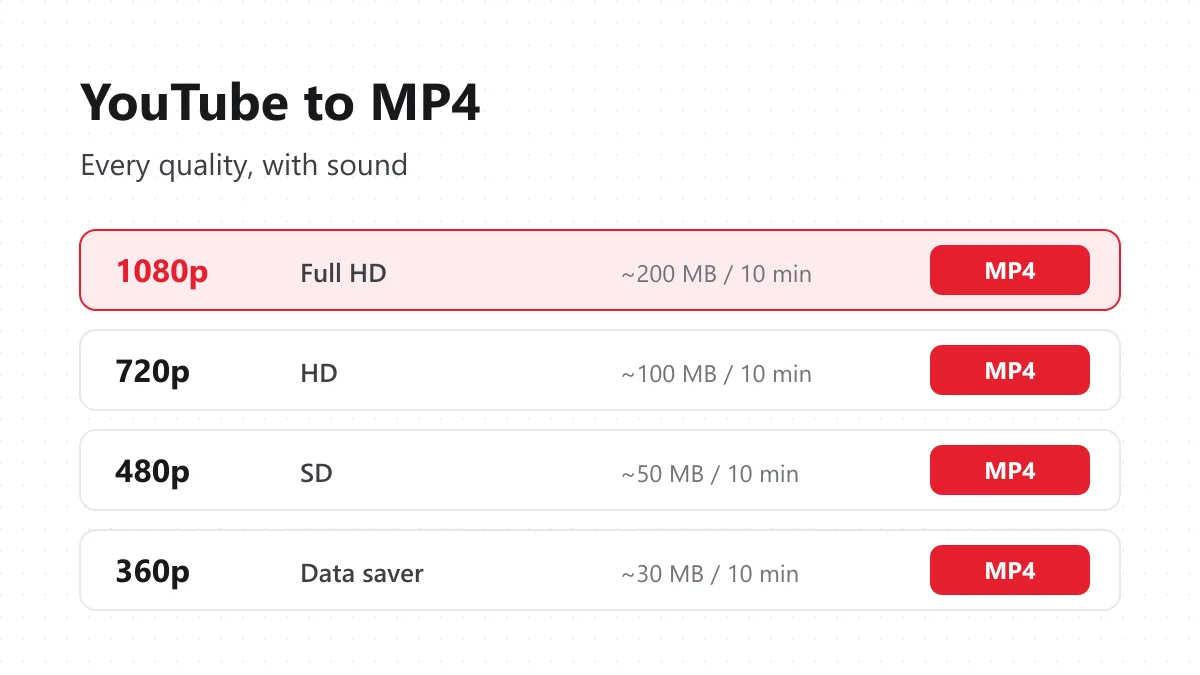
| Qualità | Dimensione tipica (10 min) | Da usare per |
|---|---|---|
| 1080p | 150–250 MB | Portatile, TV, montaggio con CapCut o Premiere |
| 720p | 80–120 MB | Telefoni e tablet – il miglior equilibrio |
| 480p | 40–60 MB | Schermi piccoli, connessioni lente |
| 360p | 25–35 MB | Risparmiare più spazio possibile |
| 1440p / 4K | 400 MB+ | Solo se l’autore lo ha pubblicato |
Consiglio: se scarichi molte lezioni o tutorial, il 720p occupa metà dello spazio del 1080p e resta nitido sul telefono.
Da YouTube a MP4 su ogni dispositivo
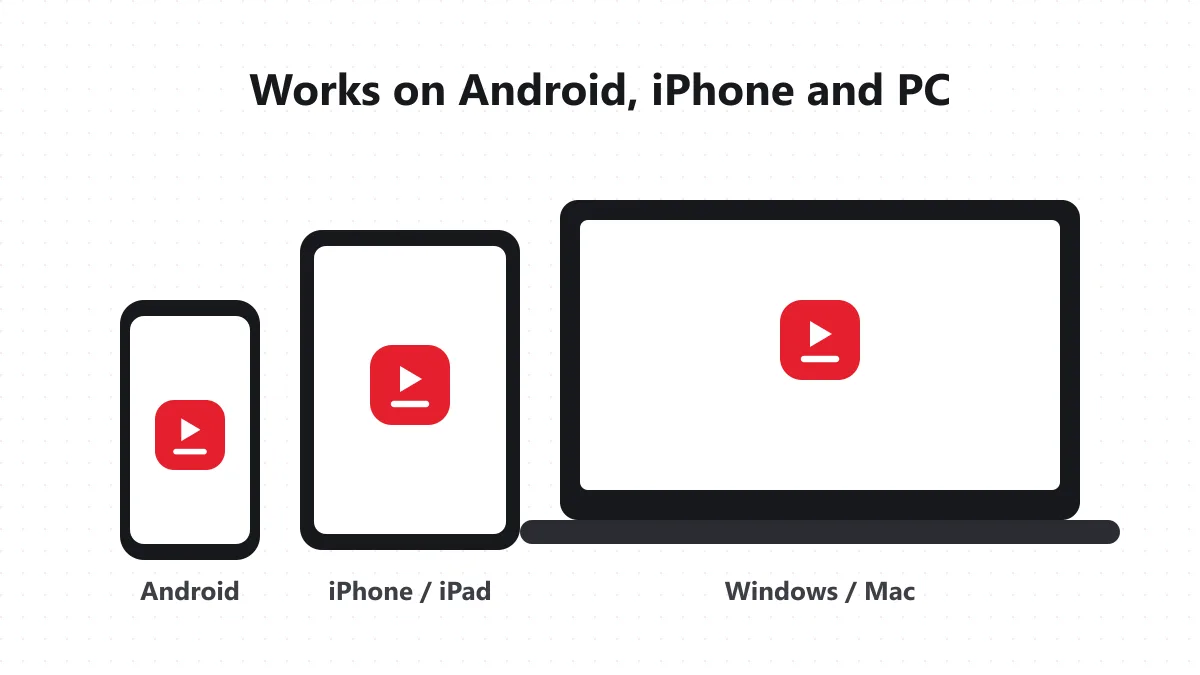
Android: usa Chrome. L’MP4 viene salvato in Download e compare nella galleria o in Google Foto in pochi secondi. Da lì puoi condividerlo su WhatsApp o spostarlo su una scheda SD.
iPhone / iPad: usa Safari (iOS 13 o successivo). Al termine del download tocca la freccia nella barra degli indirizzi, apri il file e tocca Condividi → Salva video. Ora è in Foto insieme agli altri tuoi video.
Windows / Mac: va bene qualsiasi browser. Il file finisce in Download e si riproduce con VLC, QuickTime o il lettore di Windows. Gli editor video lo importano direttamente.
Cosa convertono le persone in MP4
- Tutorial e corsi da guardare offline in treno o in aereo.
- I propri caricamenti, come backup in qualità piena.
- Videoclip e concerti da vedere sulla TV con una chiavetta USB.
- Spezzoni per presentazioni, quando non ci si può fidare del Wi-Fi del posto.
- Video per bambini per i lunghi viaggi in auto, senza pubblicità né riproduzione automatica.
MP4 e gli altri formati
YouTube usa anche WebM. A parità di qualità può essere un po’ più piccolo, ma i telefoni vecchi, molte TV e alcuni editor non lo aprono. L’MP4 (video H.264 + audio AAC) è la scelta universale, ed è per questo che Y2meta ti dà MP4 per impostazione predefinita. Se vuoi solo il suono, la pagina YouTube in MP3 salva solo l’audio, e le clip verticali sono più comode con il downloader di YouTube Shorts.
Problemi e soluzioni
La qualità che voglio non è nell’elenco – YouTube ha solo le qualità pubblicate dall’autore. Un video caricato in 720p non ha una vera versione 1080p. Il video non si converte – I video privati, riservati ai membri, con limite di età o bloccati per area geografica non si possono scaricare. L’MP4 non ha audio – Assicurati di aver scaricato da y2meta.store e non da un link del player copiato. Ogni MP4 di Y2meta contiene l’audio. Il download si è aperto nel browser – Fai clic destro sul pulsante e scegli Salva link con nome. Il link di download non funziona più – I link sono temporanei. Incolla di nuovo il link di YouTube e premi Avvia.
Scarica solo video che hai il diritto di conservare: i tuoi contenuti, video Creative Commons o video che l’autore permette di salvare. Y2meta è indipendente e non è affiliato a YouTube né a Google. Torna al downloader di video YouTube Y2meta.