MP4 — это формат, который просто работает. Он открывается в галерее Android, в приложении «Фото» на iPhone, в Windows, на Mac, на смарт-телевизорах и в любом видеоредакторе. Конвертер YouTube в MP4 от Y2meta берёт ссылку на YouTube и выдаёт такой файл ровно в том качестве, которое вы выберете, причём звук есть в каждом варианте.
Как конвертировать YouTube в MP4
1. Скопируйте ссылку на видео
Нажмите «Поделиться» → «Копировать ссылку» в приложении YouTube или скопируйте адресную строку на компьютере. Подходят ссылки youtube.com/watch, youtu.be, Shorts и YouTube Music.
2. Вставьте и нажмите «Старт»
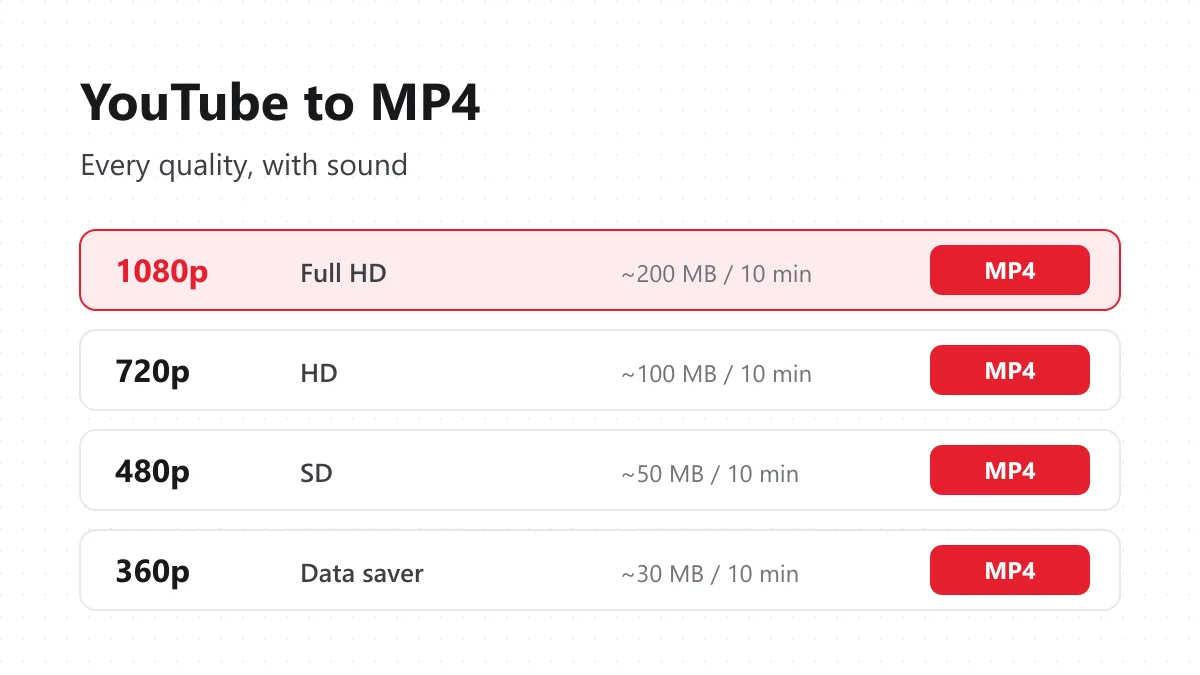
Вставьте ссылку в поле выше. Y2meta прочитает видео и покажет все качества MP4, которые есть на YouTube, рядом с каждым — примерный размер файла.
3. Выберите качество и сохраните
Нажмите 1080p, 720p, 480p или ниже. MP4 скачается на ваше устройство. Вот и всё: никакой второй страницы, таймера и «нажмите здесь, чтобы продолжить».
Почему у MP4 в 1080p на других сайтах часто нет звука
YouTube отдаёт HD-видео и звук двумя отдельными потоками. Только версия 360p низкого качества приходит одним файлом со встроенным звуком. Поэтому многие конвертеры останавливаются на 360p или отдают беззвучный файл 1080p.
Y2meta берёт видеопоток и аудиопоток и склеивает их в один MP4, не перекодируя изображение. Качество, которое вы видите, — то самое, что хранится на YouTube, а звук присутствует всегда.
Как выбрать качество MP4
| Качество | Типичный размер (10 мин) | Подходит для |
|---|---|---|
| 1080p | 150–250 МБ | Ноутбука, телевизора, монтажа в CapCut или Premiere |
| 720p | 80–120 МБ | Телефонов и планшетов — лучший баланс |
| 480p | 40–60 МБ | Маленьких экранов, медленного интернета |
| 360p | 25–35 МБ | Максимальной экономии места |
| 1440p / 4K | 400 МБ+ | Только если автор загрузил такое качество |
Совет: если вы скачиваете много лекций или уроков, 720p экономит половину места по сравнению с 1080p и всё равно выглядит чётко на телефоне.
YouTube в MP4 на каждом устройстве
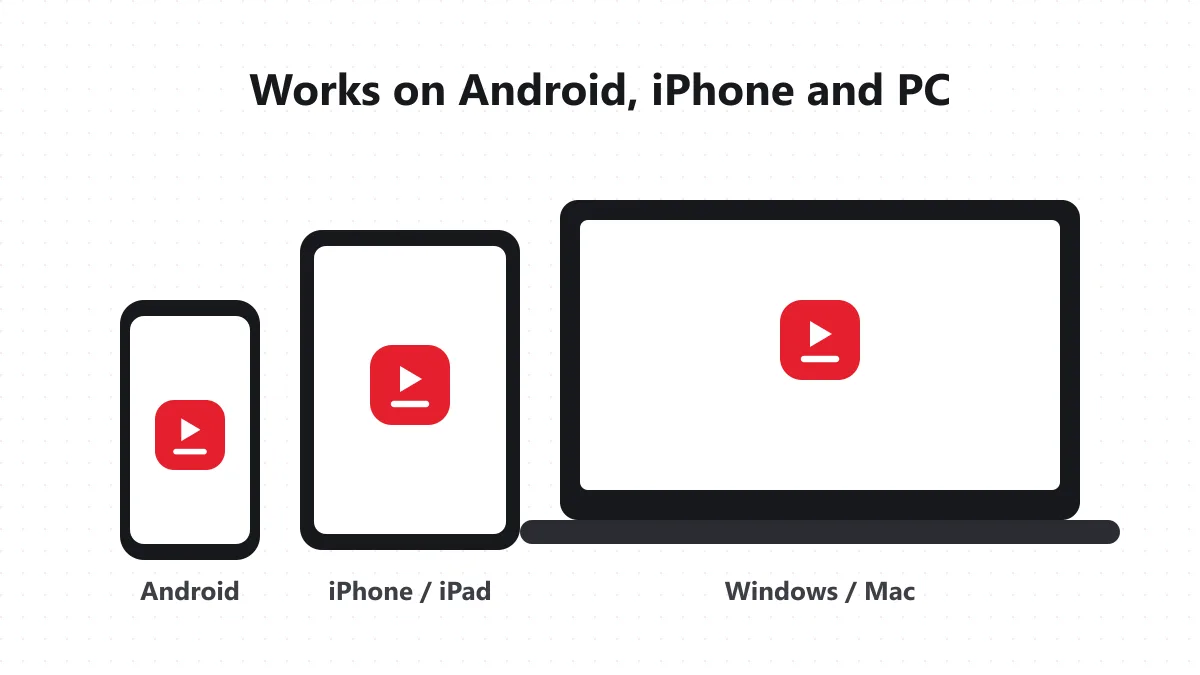
Android: используйте Chrome. MP4 сохраняется в «Загрузки» и через несколько секунд появляется в галерее или в Google Фото. Оттуда его можно отправить в WhatsApp или перенести на карту памяти.
iPhone / iPad: используйте Safari (iOS 13 или новее). Когда загрузка закончится, нажмите на стрелку в адресной строке, откройте файл и выберите «Поделиться» → «Сохранить видео». Теперь он лежит в «Фото» вместе с остальными роликами.
Windows / Mac: подойдёт любой браузер. Файл окажется в «Загрузках» и откроется в VLC, QuickTime или проигрывателе Windows. Видеоредакторы импортируют его напрямую.
Что люди конвертируют в MP4
- Уроки и курсы для просмотра без интернета в дороге или в самолёте.
- Собственные загрузки — как резервную копию в полном качестве.
- Клипы и концерты для показа на телевизоре с флешки.
- Фрагменты для презентаций, когда на Wi-Fi в зале нельзя положиться.
- Детские мультфильмы для долгих поездок на машине — без рекламы и автовоспроизведения.
MP4 и другие форматы
YouTube также использует WebM. При том же качестве он может быть чуть меньше, но старые телефоны, многие телевизоры и некоторые редакторы его не открывают. MP4 (видео H.264 + звук AAC) — универсальный выбор, поэтому Y2meta по умолчанию отдаёт именно его. Если нужен только звук, страница YouTube в MP3 сохраняет одно аудио, а с вертикальными клипами проще работать через загрузчик YouTube Shorts.
Проблемы и решения
Нужного качества нет в списке – На YouTube есть только те качества, которые загрузил автор. У ролика в 720p нет настоящей версии 1080p. Видео не конвертируется – Закрытые, доступные только участникам, с возрастным ограничением и заблокированные в регионе ролики скачать нельзя. MP4 воспроизводится без звука – Убедитесь, что скачивали с y2meta.store, а не по скопированной ссылке плеера. В каждом MP4 от Y2meta есть звук. Загрузка открылась в браузере – Нажмите на кнопку правой кнопкой мыши и выберите «Сохранить ссылку как». Ссылка на скачивание перестала работать – Ссылки временные. Вставьте ссылку на YouTube заново и нажмите «Старт».
Скачивайте только те видео, которые вы вправе хранить: собственные материалы, ролики с лицензией Creative Commons или те, что автор разрешает сохранять. Y2meta — независимый сервис, не связанный с YouTube и Google. Назад к загрузчику видео с YouTube Y2meta.