MP4 ist das Format, das einfach funktioniert. Es läuft in der Android-Galerie, in der Fotos-App des iPhones, unter Windows, auf dem Mac, auf Smart-TVs und in jedem Videoeditor. Der YouTube zu MP4 Converter von Y2meta macht aus einem YouTube-Link genau diese Datei in der Qualität, die Sie wählen, und bei jeder Option ist der Ton dabei.
So wandeln Sie YouTube in MP4 um
1. Videolink kopieren
Tippen Sie in der YouTube-App auf Teilen → Link kopieren oder kopieren Sie am Computer die Adresszeile. Links von youtube.com/watch, youtu.be, Shorts und YouTube Music funktionieren.
2. Einfügen und Start drücken
Fügen Sie den Link in das Feld oben ein. Y2meta liest das Video und listet jede MP4-Qualität auf, die YouTube dafür hat, jeweils mit ungefährer Dateigröße.
3. Qualität wählen und speichern
Tippen Sie auf 1080p, 720p, 480p oder niedriger. Das MP4 wird auf Ihr Gerät geladen. Das war es schon: keine zweite Seite, kein Timer, kein „Hier klicken, um fortzufahren“.
Warum 1080p-MP4s anderswo oft keinen Ton haben
YouTube liefert HD-Video und Audio als zwei getrennte Streams. Nur die 360p-Version in niedriger Qualität kommt als eine Datei mit eingebautem Ton. Deshalb hören viele Converter bei 360p auf oder liefern eine stumme 1080p-Datei.
Y2meta nimmt den Video- und den Audio-Stream und fügt sie zu einem einzigen MP4 zusammen, ohne das Bild neu zu kodieren. Die Qualität, die Sie sehen, ist die, die YouTube gespeichert hat, und der Ton ist immer da.
Die richtige MP4-Qualität wählen
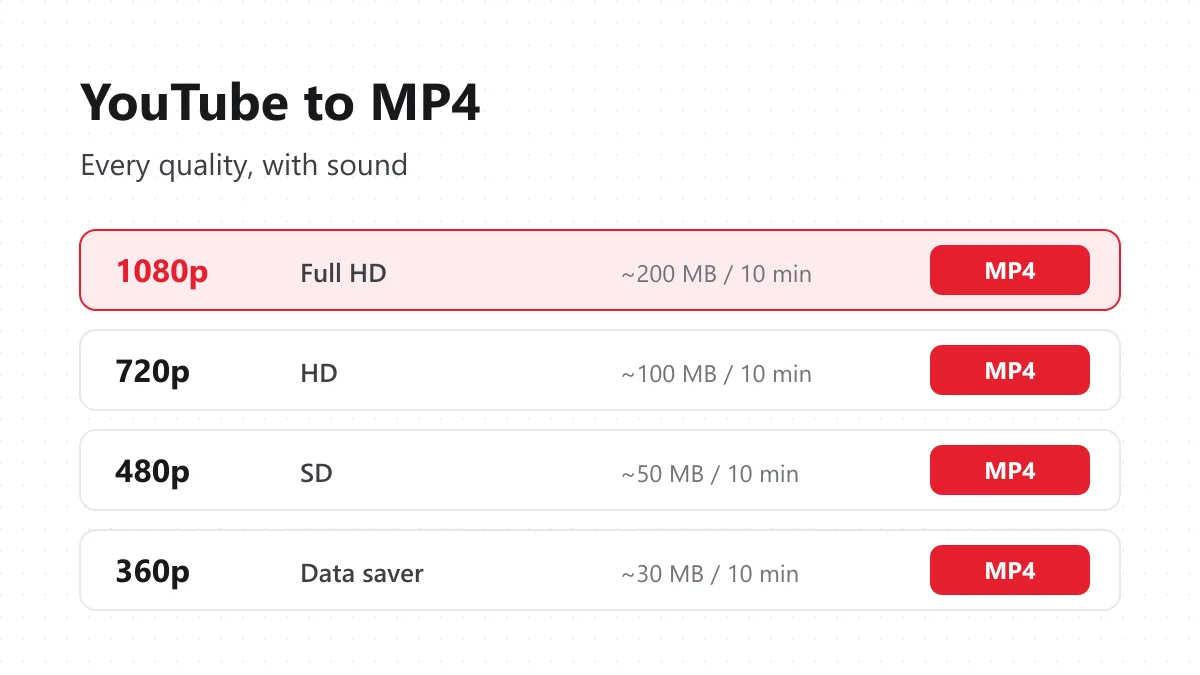
| Qualität | Typische Größe (10 Min.) | Verwenden für |
|---|---|---|
| 1080p | 150–250 MB | Laptop, Fernseher, Schnitt in CapCut oder Premiere |
| 720p | 80–120 MB | Handys und Tablets – die beste Balance |
| 480p | 40–60 MB | Kleine Bildschirme, langsame Verbindungen |
| 360p | 25–35 MB | So viel Platz wie möglich sparen |
| 1440p / 4K | 400 MB+ | Nur wenn der Uploader es veröffentlicht hat |
Tipp: Wenn Sie viele Vorlesungen oder Tutorials herunterladen, spart 720p die Hälfte des Platzes von 1080p und sieht auf dem Handy trotzdem scharf aus.
YouTube zu MP4 auf jedem Gerät
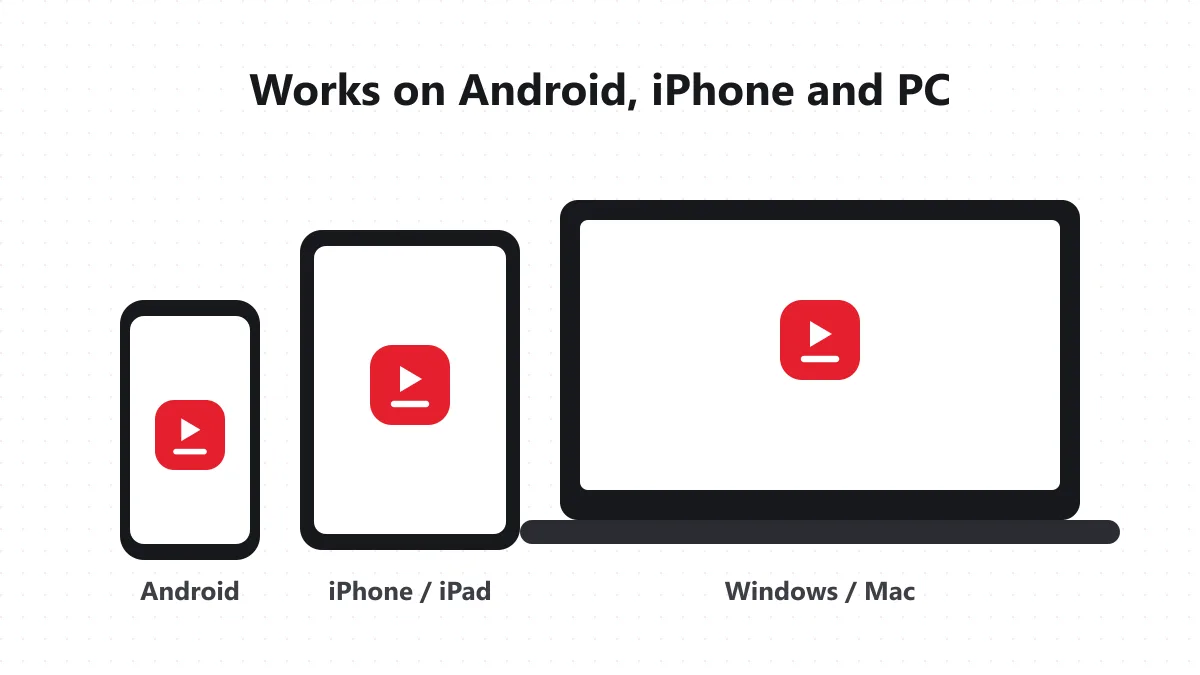
Android: Nutzen Sie Chrome. Das MP4 wird in Downloads gespeichert und erscheint nach wenigen Sekunden in Ihrer Galerie oder in Google Fotos. Von dort können Sie es über WhatsApp teilen oder auf eine SD-Karte verschieben.
iPhone / iPad: Nutzen Sie Safari (iOS 13 oder neuer). Tippen Sie nach dem Download auf das Pfeilsymbol in der Adresszeile, öffnen Sie die Datei und tippen Sie auf Teilen → Video sichern. Dann liegt es in Fotos bei Ihren anderen Videos.
Windows / Mac: Jeder Browser funktioniert. Die Datei landet in Downloads und spielt in VLC, QuickTime oder dem Windows-Player. Videoeditoren importieren sie direkt.
Was Menschen in MP4 umwandeln
- Tutorials und Kurse zum Offline-Ansehen in Bahn oder Flugzeug.
- Eigene Uploads als Sicherung in voller Qualität.
- Musikvideos und Konzerte für den Fernseher per USB-Stick.
- Clips für Präsentationen, wenn dem WLAN vor Ort nicht zu trauen ist.
- Videos für Kinder auf langen Autofahrten, ohne Werbung und Autoplay.
MP4 im Vergleich zu anderen Formaten
YouTube nutzt auch WebM. Bei gleicher Qualität kann es minimal kleiner sein, aber ältere Handys, viele Fernseher und manche Editoren öffnen es nicht. MP4 (H.264-Video + AAC-Audio) ist die universelle Wahl, deshalb liefert Y2meta standardmäßig MP4. Wenn Sie nur den Ton möchten, speichert die Seite YouTube zu MP3 ausschließlich Audio, und Hochformat-Clips gehen einfacher mit dem YouTube Shorts Downloader.
Probleme und Lösungen
Die gewünschte Qualität fehlt – YouTube hat nur die Qualitäten, die der Uploader veröffentlicht hat. Ein 720p-Upload hat keine echte 1080p-Version. Das Video lässt sich nicht umwandeln – Private, nur für Mitglieder verfügbare, altersbeschränkte und regional gesperrte Videos können nicht heruntergeladen werden. Das MP4 spielt ohne Ton – Stellen Sie sicher, dass Sie von y2meta.store geladen haben und nicht von einem kopierten Player-Link. Jedes Y2meta-MP4 enthält Audio. Der Download öffnete sich im Browser – Rechtsklick auf den Button und Link speichern unter wählen. Der Download-Link geht nicht mehr – Links gelten nur kurz. Fügen Sie den YouTube-Link neu ein und tippen Sie auf Start.
Laden Sie nur Videos herunter, die Sie behalten dürfen: eigene Inhalte, Creative-Commons-Videos oder Videos, deren Urheber das Speichern erlaubt. Y2meta ist unabhängig und steht in keiner Verbindung zu YouTube oder Google. Zurück zum Y2meta YouTube Video Downloader.