Le MP4 est le format qui marche partout. Il se lit dans la galerie Android, l’appli Photos de l’iPhone, Windows, Mac, les TV connectées et tous les logiciels de montage. Le convertisseur YouTube en MP4 de Y2meta prend un lien YouTube et vous rend ce fichier dans la qualité exacte que vous choisissez, avec le son inclus dans chaque option.
Comment convertir YouTube en MP4
1. Copiez le lien de la vidéo
Touchez Partager → Copier le lien dans l’appli YouTube, ou copiez la barre d’adresse sur ordinateur. Les liens youtube.com/watch, youtu.be, Shorts et YouTube Music fonctionnent tous.
2. Collez et appuyez sur Démarrer
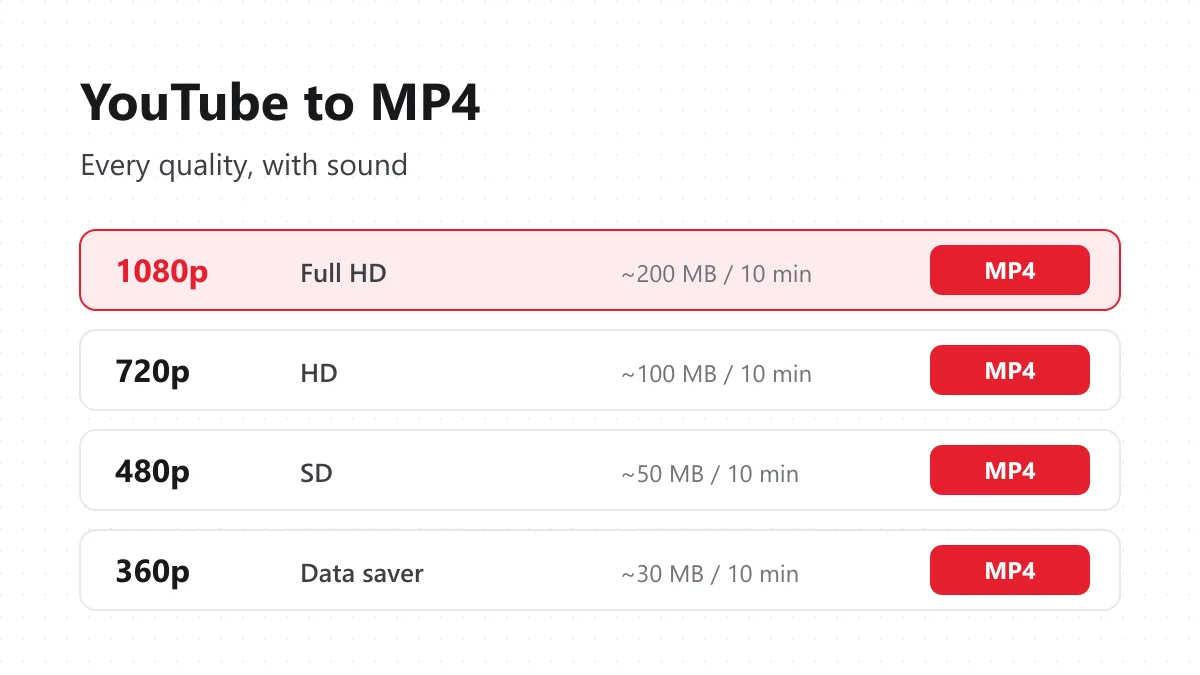
Collez le lien dans la zone ci-dessus. Y2meta analyse la vidéo et liste chaque qualité MP4 que YouTube propose, avec la taille approximative du fichier à côté.
3. Choisissez une qualité et enregistrez
Touchez 1080p, 720p, 480p ou moins. Le MP4 se télécharge sur votre appareil. C’est tout : pas de deuxième page, pas de minuteur, pas de « cliquez ici pour continuer ».
Pourquoi les MP4 en 1080p n’ont souvent pas de son ailleurs
YouTube diffuse la vidéo HD et l’audio en deux flux séparés. Seule la version 360p, de faible qualité, arrive en un seul fichier avec le son intégré. C’est pour cela que beaucoup de convertisseurs s’arrêtent à 360p ou vous donnent un fichier 1080p muet.
Y2meta prend le flux vidéo et le flux audio et les réunit dans un seul MP4, sans réencoder l’image. La qualité que vous voyez est celle que YouTube a stockée, et le son est toujours là.
Choisir la bonne qualité MP4
| Qualité | Taille type (10 min) | À utiliser pour |
|---|---|---|
| 1080p | 150–250 Mo | Ordinateur, TV, montage dans CapCut ou Premiere |
| 720p | 80–120 Mo | Téléphones et tablettes – le meilleur équilibre |
| 480p | 40–60 Mo | Petits écrans, connexions lentes |
| 360p | 25–35 Mo | Gagner un maximum de place |
| 1440p / 4K | 400 Mo+ | Seulement si l’auteur l’a publié |
Astuce : pour beaucoup de cours, le 720p prend moitié moins de place que le 1080p.
YouTube en MP4 sur chaque appareil
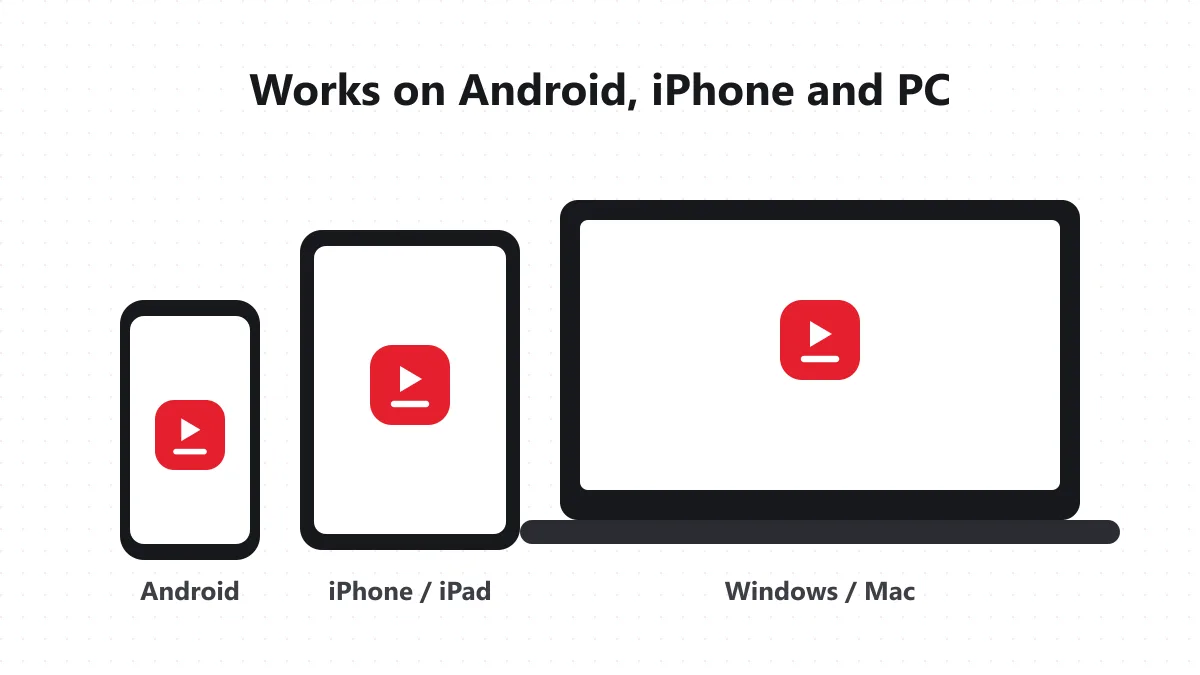
Android : utilisez Chrome. Le MP4 est enregistré dans Téléchargements et apparaît dans votre galerie ou dans Google Photos en quelques secondes. iPhone / iPad : utilisez Safari (iOS 13 ou plus récent). Quand le téléchargement est terminé, touchez la flèche dans la barre d’adresse, ouvrez le fichier puis touchez Partager → Enregistrer la vidéo. Il se trouve alors dans Photos avec vos autres vidéos.
Windows / Mac : n’importe quel navigateur convient. Le fichier arrive dans Téléchargements et se lit dans VLC, QuickTime ou le lecteur Windows. Les logiciels de montage l’importent directement.
Ce que les gens convertissent en MP4
- Des tutoriels et des cours à regarder hors ligne.
- Leurs propres vidéos, en sauvegarde pleine qualité.
- Des clips et des concerts à lire sur une TV depuis une clé USB.
- Des extraits pour des présentations, quand le Wi-Fi n’est pas fiable.
- Des vidéos pour enfants pour les longs trajets, sans pubs.
MP4 face aux autres formats
YouTube utilise aussi le WebM. Il peut être légèrement plus petit à qualité égale, mais les téléphones anciens, beaucoup de TV et certains logiciels de montage ne l’ouvrent pas. Le MP4 (vidéo H.264 + audio AAC) est le choix universel, et c’est pourquoi Y2meta vous donne du MP4 par défaut. Si vous ne voulez que le son, la page YouTube en MP3 enregistre l’audio seul, et les clips verticaux sont plus simples avec le téléchargeur de YouTube Shorts.
Problèmes et solutions
La qualité voulue n’est pas listée – YouTube n’a que les qualités publiées par l’auteur. Une vidéo mise en ligne en 720p n’a pas de vraie version 1080p. La vidéo ne se convertit pas – Les vidéos privées, réservées aux membres, soumises à une limite d’âge ou bloquées selon le pays ne peuvent pas être téléchargées. Le MP4 n’a pas de son – Vérifiez que vous avez téléchargé depuis y2meta.store et non depuis un lien de lecteur copié. Chaque MP4 Y2meta contient de l’audio. Le téléchargement s’est ouvert dans le navigateur – Faites un clic droit sur le bouton et choisissez Enregistrer le lien sous.
Ne téléchargez que des vidéos que vous avez le droit de conserver : vos propres contenus, des vidéos Creative Commons ou des vidéos que leur auteur autorise à enregistrer. Y2meta est indépendant et sans lien avec YouTube ni Google. Retour au téléchargeur de vidéos YouTube Y2meta.