Manchmal ist das Bild egal. Ein Podcast, eine Vorlesung, ein Song, eine Predigt oder eine Sprachlektion: Sie wollen nur zuhören. Der YouTube zu MP3 Converter von Y2meta zieht das Audio aus einem YouTube-Video und speichert es als MP3 (oder M4A), die überall abspielt, ohne dass ein schweres Video auf Ihrem Handy liegt.
So wandeln Sie YouTube in MP3 um
1. YouTube-Link kopieren
Nutzen Sie Teilen → Link kopieren in der App oder kopieren Sie am Computer die Browseradresse. Auch YouTube-Music-Links funktionieren.
2. Bei Y2meta einfügen
Fügen Sie den Link oben ein und tippen Sie auf Start. Auf dieser Seite werden die Audio-Optionen zuerst angezeigt.
3. MP3 herunterladen
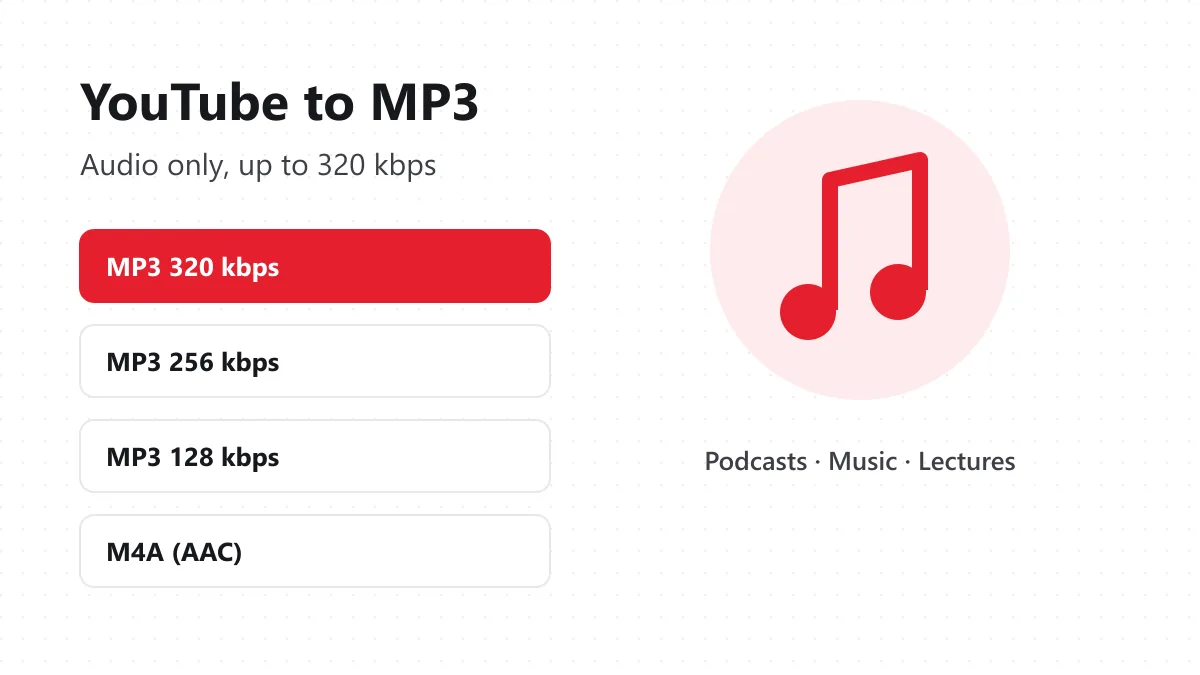
Tippen Sie auf MP3 für die Datei, die überall läuft, oder auf M4A für das unberührte Original-Audio. Sie wird in Sekunden auf Ihrem Gerät gespeichert.
Warum Audio statt Video speichern?
Audiodateien sind nur ein Bruchteil so groß. Eine Stunde Video in 1080p kann 1 GB oder mehr haben; dieselbe Stunde als MP3 mit 128 kbps sind etwa 57 MB. Bei einem Handy mit wenig Speicher oder kleinem Datentarif ist das ein riesiger Unterschied.
| Inhalt | Video 1080p (ca.) | MP3 (ca.) |
|---|---|---|
| Song mit 4 Minuten | 40–60 MB | 4–9 MB |
| Vorlesung mit 30 Minuten | 450–700 MB | 28–70 MB |
| Podcast mit 1 Stunde | 1 GB+ | 57–140 MB |
Audio läuft außerdem bei ausgeschaltetem Bildschirm weiter, funktioniert in jeder Musik-App und lässt sich auf Autoradios, Smartwatches und Podcast-Player übertragen.
Welche Bitrate sollten Sie wählen?
320 kbps – die höchste MP3-Einstellung. Gut für Musik auf ordentlichen Lautsprechern oder Kopfhörern. 192 kbps – ein solider Standard, der alles bewahrt, was das YouTube-Audio enthält. 128 kbps – ideal für Sprache: Podcasts, Hörbücher, Vorlesungen. M4A (AAC) – die originale Tonspur ganz ohne Umwandlung, oft die beste Qualität für die Größe.
Eine ehrliche Anmerkung: Das Audio von YouTube hat meist 128–160 kbps. Die Umwandlung in 320 kbps erzeugt keine Details, die nicht da sind; sie stellt nur sicher, dass bei der Umwandlung nichts verloren geht. Wenn die Originalaufnahme rauscht, rauscht auch das MP3.
Was Menschen in MP3 umwandeln
- Podcasts und Interviews, die es nur als YouTube-Videos gibt.
- Vorlesungen und Online-Kurse zum Wiederholen beim Spazierengehen oder Autofahren.
- Predigten und religiöse Vorträge, die Moscheen, Kirchen und Tempel streamen.
- Sprachlektionen, die man immer wieder hört.
- Eigene Musik, wenn Sie einen Track auf YouTube hochgeladen und die Datei verloren haben.
- Meditations- und Einschlafklänge zum Offline-Abspielen in der Nacht.
Das MP3 auf Ihrem Gerät abspielen
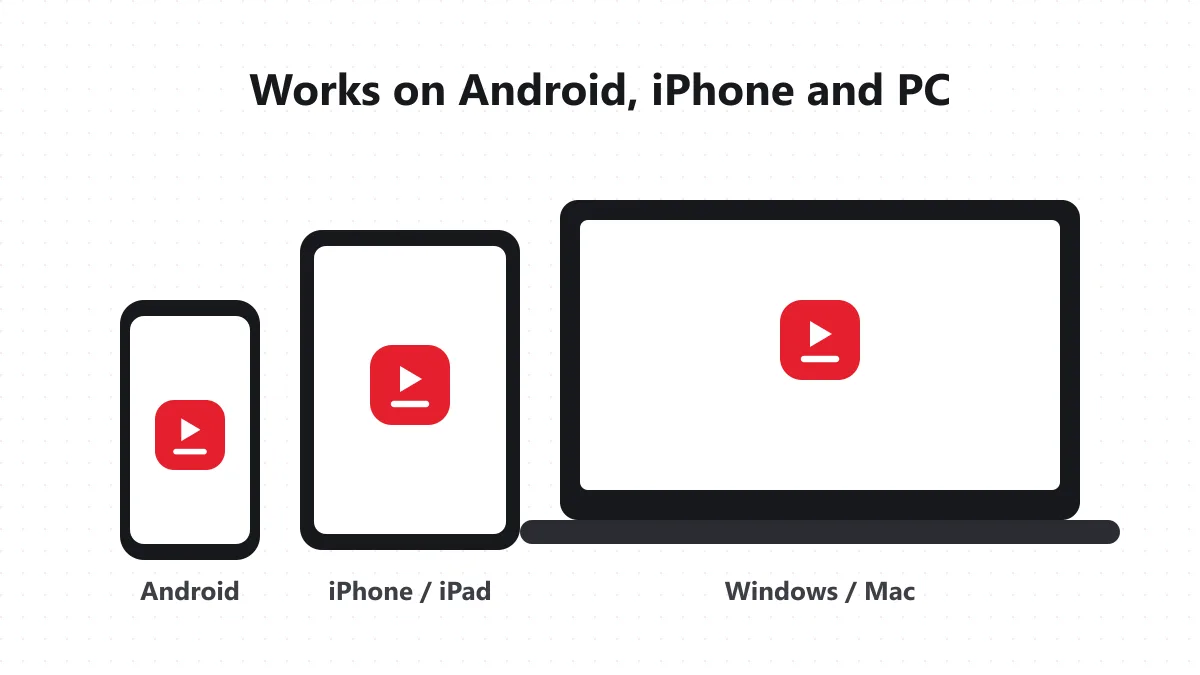
Android: Die Datei landet in Downloads und erscheint in Musik-Apps, die den Speicher durchsuchen, oder Sie öffnen sie mit VLC. iPhone: Safari speichert sie in Dateien. Zum Abspielen antippen oder mit Teilen an eine andere App senden. Windows / Mac: Läuft in jedem Mediaplayer und lässt sich in Audacity oder GarageBand importieren, wenn Sie sie kürzen möchten.
Urheberrecht, ganz offen
Die meiste kommerzielle Musik auf YouTube ist an YouTube lizenziert, nicht an Sie. Einen Titel zum eigenen Offline-Hören umzuwandeln ist eine Sache; ihn hochzuladen, in Videos zu verwenden oder zu verkaufen kann Urheberrechtsansprüche nach sich ziehen. Bleiben Sie bei Inhalten, die Sie behalten dürfen: eigene Uploads, Creative-Commons-Audio, gemeinfreie Aufnahmen oder Material, dessen Urheber den Download erlaubt. Y2meta ist unabhängig und steht in keiner Verbindung zu YouTube oder Google.
Lösungen für häufige Probleme
Das MP3 ist stumm – Bei einigen Musikvideos ist der Ton in bestimmten Ländern aus Lizenzgründen stummgeschaltet. Video nicht verfügbar – Private, altersbeschränkte und entfernte Videos können nicht umgewandelt werden. Die Datei öffnet sich im Browser – Halten Sie den Button gedrückt oder klicken Sie mit rechts und wählen Sie Verknüpfte Datei herunterladen. Der Download-Link geht nicht mehr – Links gelten nur kurz. Fügen Sie den YouTube-Link neu ein und tippen Sie auf Start.
Sie möchten das ganze Video? Nutzen Sie den YouTube zu MP4 Converter oder den Y2meta YouTube Downloader. Für Hochformat-Clips probieren Sie den YouTube Shorts Downloader.