Parfois l’image ne compte pas. Un podcast, un cours, une chanson, un sermon ou une leçon de langue : vous voulez juste écouter. Le convertisseur YouTube en MP3 de Y2meta extrait l’audio d’une vidéo YouTube et l’enregistre en MP3 (ou M4A), un fichier qui se lit partout, sans garder une vidéo lourde sur votre téléphone.
Comment convertir YouTube en MP3
1. Copiez le lien YouTube
Utilisez Partager → Copier le lien dans l’appli, ou copiez l’adresse du navigateur sur ordinateur. Les liens YouTube Music fonctionnent aussi.
2. Collez-le sur Y2meta
Collez le lien ci-dessus et appuyez sur Démarrer. Sur cette page, les options audio s’affichent en premier.
3. Téléchargez le MP3
Touchez MP3 pour le fichier qui se lit partout, ou M4A pour l’audio d’origine intact. Il s’enregistre sur votre appareil en quelques secondes.
Pourquoi enregistrer l’audio plutôt que la vidéo ?
Les fichiers audio sont bien plus légers. Une heure de vidéo en 1080p peut peser 1 Go ou plus ; la même heure en MP3 à 128 kbps fait environ 57 Mo. Sur un téléphone avec peu de stockage ou un petit forfait de données, la différence est énorme.
| Contenu | Vidéo 1080p (environ) | MP3 (environ) |
|---|---|---|
| Chanson de 4 minutes | 40–60 Mo | 4–9 Mo |
| Cours de 30 minutes | 450–700 Mo | 28–70 Mo |
| Podcast d’1 heure | 1 Go+ | 57–140 Mo |
L’audio continue aussi de jouer écran éteint, fonctionne dans n’importe quelle appli de musique et se transfère sur un autoradio, une montre connectée ou un lecteur de podcasts.
Quel débit choisir ?
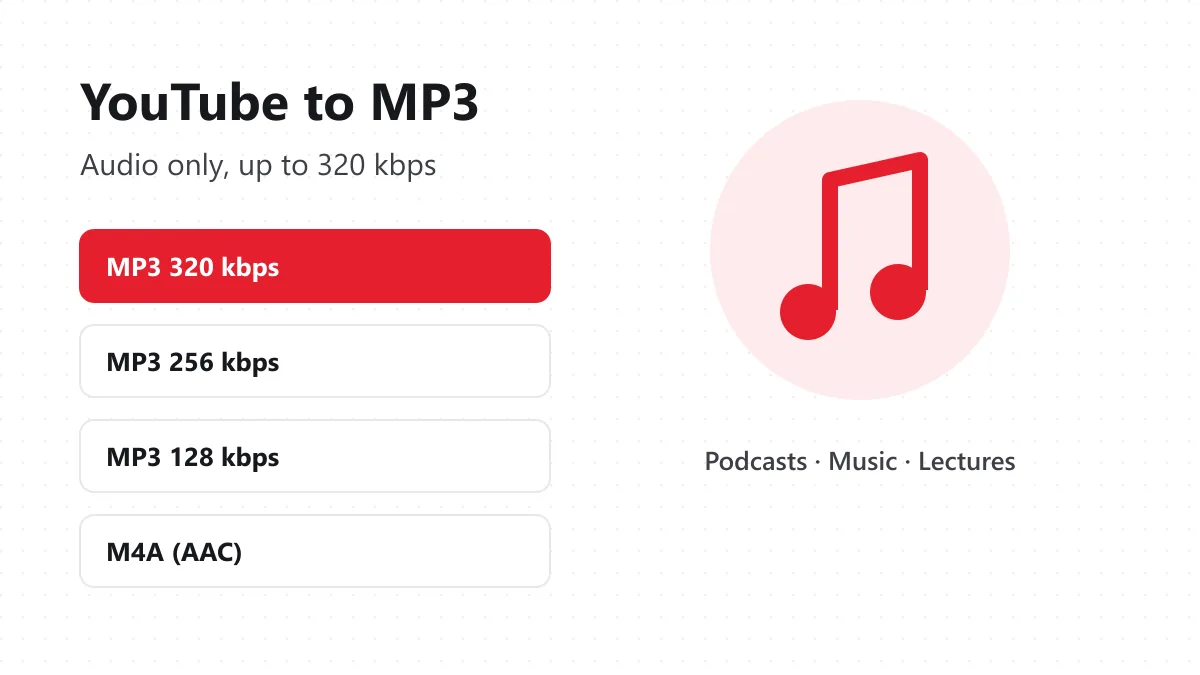
320 kbps – le réglage MP3 le plus élevé. Idéal pour la musique sur de bonnes enceintes ou un bon casque. 192 kbps – un choix par défaut solide qui conserve tout ce que contient l’audio de YouTube. 128 kbps – parfait pour la voix : podcasts, livres audio, cours. M4A (AAC) – la piste audio d’origine, sans aucune conversion, souvent la meilleure qualité pour sa taille.
Une précision honnête : l’audio de YouTube est généralement en 128–160 kbps. Le convertir en 320 kbps ne crée pas de détails absents ; cela garantit simplement qu’aucune perte n’a lieu pendant la conversion. Si l’enregistrement d’origine est bruité, le MP3 le sera aussi.
Ce que les gens convertissent en MP3
- Des podcasts et des entretiens qui n’existent que sous forme de vidéos YouTube.
- Des cours et des formations en ligne à réviser en marchant ou en conduisant.
- Des sermons et des conférences religieuses diffusés par des églises, mosquées et temples.
- Des leçons de langue à réécouter encore et encore.
- Leur propre musique, quand ils ont mis un morceau sur YouTube et perdu le fichier.
- Des sons de méditation et de sommeil à écouter hors ligne la nuit.
Lire le MP3 sur votre appareil
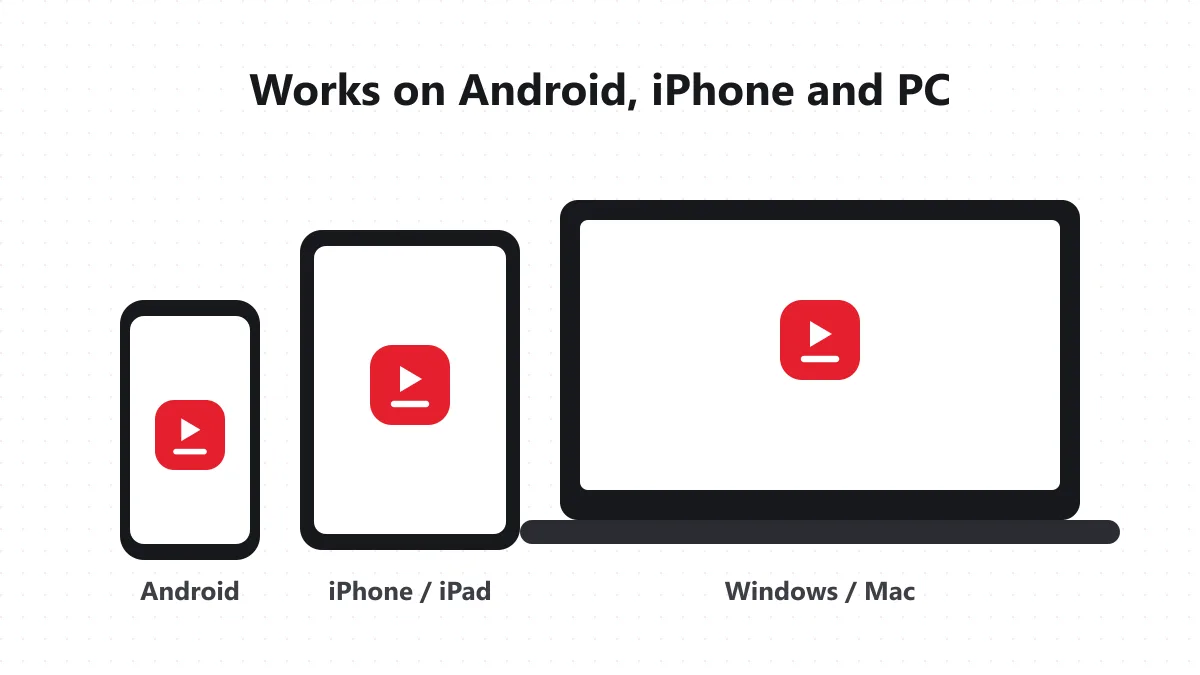
Android : le fichier va dans Téléchargements et apparaît dans les applis de musique qui analysent le stockage, ou ouvrez-le avec VLC. iPhone : Safari l’enregistre dans Fichiers. Touchez-le pour l’écouter, ou utilisez Partager pour l’envoyer vers une autre appli. Windows / Mac : il se lit dans n’importe quel lecteur multimédia et s’importe dans Audacity ou GarageBand si vous voulez le couper.
Droit d’auteur, sans détour
La plupart de la musique commerciale sur YouTube est licenciée à YouTube, pas à vous. Convertir un morceau pour l’écouter vous-même est une chose ; le mettre en ligne, l’utiliser dans vos vidéos ou le vendre peut entraîner des réclamations de droits d’auteur. Limitez-vous aux contenus que vous avez le droit de conserver : vos propres vidéos, l’audio Creative Commons, les enregistrements du domaine public ou les contenus que leur auteur autorise à télécharger. Y2meta est indépendant et sans lien avec YouTube ni Google.
Solutions aux problèmes courants
Le MP3 est muet – Quelques clips musicaux ont le son coupé dans certains pays pour des raisons de licence. Vidéo indisponible – Les vidéos privées, soumises à une limite d’âge ou supprimées ne peuvent pas être converties. Le fichier s’ouvre dans le navigateur – Appuyez longuement ou faites un clic droit sur le bouton et choisissez Télécharger le fichier lié. Le lien de téléchargement ne marche plus – Les liens sont temporaires. Collez de nouveau le lien YouTube et appuyez sur Démarrer.
Vous voulez la vidéo complète ? Utilisez le convertisseur YouTube en MP4 ou le téléchargeur YouTube Y2meta. Pour les clips verticaux, essayez le téléchargeur de YouTube Shorts.