कई बार तस्वीर की ज़रूरत ही नहीं होती। पॉडकास्ट, लेक्चर, गाना, प्रवचन या भाषा का पाठ: आपको बस सुनना होता है। Y2meta का YouTube to MP3 कन्वर्टर YouTube वीडियो से ऑडियो निकालकर उसे MP3 (या M4A) फ़ाइल में सेव करता है, जो हर जगह चलती है और फ़ोन में भारी वीडियो रखने की ज़रूरत नहीं पड़ती।
YouTube को MP3 में कैसे बदलें
1. YouTube लिंक कॉपी करें
ऐप में Share → Copy link दबाएँ, या कंप्यूटर पर ब्राउज़र का एड्रेस कॉपी करें। YouTube Music के लिंक भी चलते हैं।
2. Y2meta पर पेस्ट करें
लिंक ऊपर वाले बॉक्स में पेस्ट करें और Start दबाएँ। इस पेज पर ऑडियो के विकल्प सबसे पहले दिखाए जाते हैं।
3. MP3 डाउनलोड करें
हर जगह चलने वाली फ़ाइल के लिए MP3 पर टैप करें, या बिना छेड़े असली ऑडियो के लिए M4A चुनें। कुछ ही सेकंड में फ़ाइल आपके डिवाइस में सेव हो जाती है।
वीडियो की जगह ऑडियो क्यों सेव करें?
ऑडियो फ़ाइलें बहुत छोटी होती हैं। 1080p का एक घंटे का वीडियो 1 GB या उससे ज़्यादा हो सकता है; वही एक घंटा 128 kbps MP3 में करीब 57 MB का होता है। कम स्टोरेज या छोटे डेटा प्लान वाले फ़ोन के लिए यह बहुत बड़ा फ़र्क है।
| सामग्री | वीडियो 1080p (लगभग) | MP3 (लगभग) |
|---|---|---|
| 4 मिनट का गाना | 40–60 MB | 4–9 MB |
| 30 मिनट का लेक्चर | 450–700 MB | 28–70 MB |
| 1 घंटे का पॉडकास्ट | 1 GB+ | 57–140 MB |
ऑडियो स्क्रीन बंद होने पर भी चलता रहता है, किसी भी म्यूज़िक ऐप में खुलता है और कार स्टीरियो, स्मार्टवॉच और पॉडकास्ट प्लेयर में आसानी से डाला जा सकता है।
कौन-सी बिटरेट चुनें?
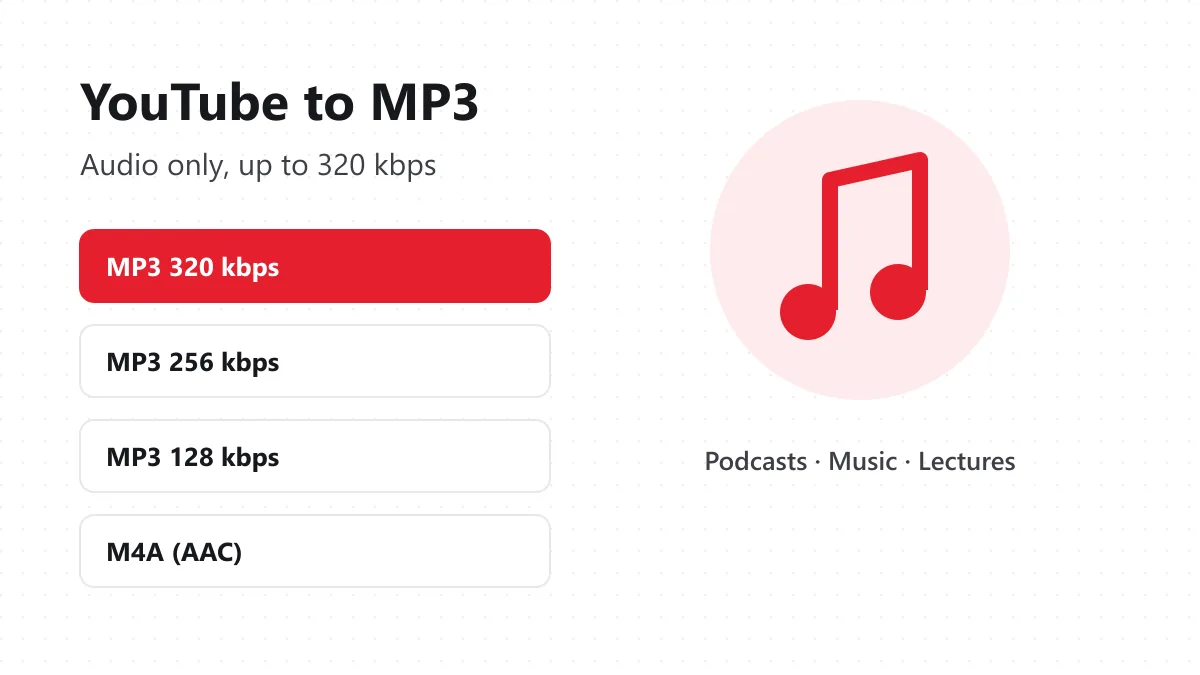
320 kbps: MP3 की सबसे ऊँची सेटिंग। अच्छे स्पीकर या हेडफ़ोन पर संगीत सुनने के लिए बढ़िया। 192 kbps: भरोसेमंद डिफ़ॉल्ट, जो YouTube ऑडियो में मौजूद हर चीज़ को बचाकर रखता है। 128 kbps: बोली के लिए एकदम सही: पॉडकास्ट, ऑडियोबुक और लेक्चर। M4A (AAC): असली ऑडियो ट्रैक, बिना किसी बदलाव के, जो अक्सर अपने साइज़ के हिसाब से सबसे अच्छी क्वालिटी देता है।
एक ईमानदार बात: YouTube का ऑडियो आमतौर पर 128–160 kbps का होता है। उसे 320 kbps में बदलने से नई डिटेल पैदा नहीं होती; बस इतना पक्का होता है कि कन्वर्ज़न में कुछ खोए नहीं। अगर असली रिकॉर्डिंग में शोर है तो MP3 में भी शोर रहेगा।
लोग MP3 में क्या बदलते हैं
- पॉडकास्ट और इंटरव्यू जो सिर्फ़ YouTube वीडियो के रूप में मौजूद हैं।
- लेक्चर और ऑनलाइन क्लास, ताकि टहलते या गाड़ी चलाते समय दोहराया जा सके।
- प्रवचन, भजन और धार्मिक वार्ताएँ जो मंदिर, मस्जिद, चर्च और गुरुद्वारे स्ट्रीम करते हैं।
- भाषा के पाठ जिन्हें बार-बार सुनना होता है।
- आपका अपना संगीत, अगर आपने गाना YouTube पर डाला और फ़ाइल खो बैठे।
- ध्यान और नींद की आवाज़ें जिन्हें रात में बिना इंटरनेट चलाना है।
अपने डिवाइस पर MP3 चलाना
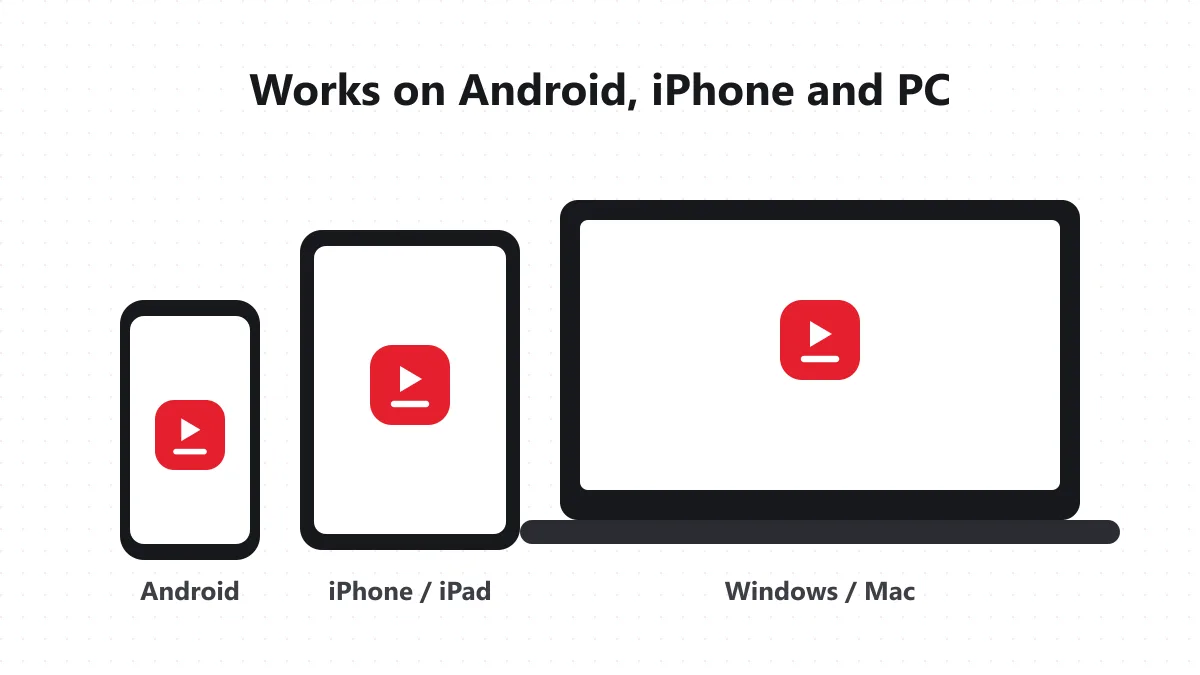
Android: फ़ाइल Downloads में जाती है और स्टोरेज स्कैन करने वाले म्यूज़िक ऐप में दिख जाती है, या उसे VLC में खोलें। iPhone: Safari इसे Files में सेव करता है। चलाने के लिए टैप करें, या Share से किसी दूसरे ऐप में भेजें। Windows / Mac: किसी भी मीडिया प्लेयर में चलता है, और काटने-छाँटने के लिए Audacity या GarageBand में खुल जाता है।
कॉपीराइट, सीधी बात
YouTube पर ज़्यादातर कमर्शियल संगीत का लाइसेंस YouTube के पास होता है, आपके पास नहीं। अपने सुनने के लिए कोई गाना बदलना एक बात है; उसे अपलोड करना, अपने वीडियो में लगाना या बेचना कॉपीराइट क्लेम ला सकता है। सिर्फ़ वही सामग्री रखें जिसे रखने का आपको हक़ है: आपके अपने अपलोड, Creative Commons ऑडियो, पब्लिक डोमेन रिकॉर्डिंग या वह सामग्री जिसे क्रिएटर डाउनलोड करने देता है। Y2meta स्वतंत्र टूल है और YouTube या Google से जुड़ा नहीं है।
आम समस्याओं के हल
MP3 में आवाज़ नहीं आ रही: कुछ म्यूज़िक वीडियो में लाइसेंस की वजह से कुछ देशों में ऑडियो म्यूट रहता है। Video unavailable दिख रहा है: प्राइवेट, उम्र-प्रतिबंधित और हटाए गए वीडियो नहीं बदले जा सकते। फ़ाइल ब्राउज़र में खुल रही है: बटन को देर तक दबाएँ या राइट-क्लिक करें और Download linked file चुनें। डाउनलोड लिंक काम नहीं कर रहा: डाउनलोड लिंक अस्थायी होते हैं। YouTube लिंक दोबारा पेस्ट करके Start दबाएँ।
पूरा वीडियो चाहिए? YouTube to MP4 कन्वर्टर या मुख्य Y2meta YouTube डाउनलोडर इस्तेमाल करें। वर्टिकल क्लिप के लिए YouTube Shorts डाउनलोडर आज़माएँ।