Kadang gambar tidak penting. Podcast, kuliah, lagu, ceramah, atau pelajaran bahasa: Anda hanya ingin mendengarkan. Konverter YouTube ke MP3 dari Y2meta mengambil audio dari video YouTube dan menyimpannya sebagai MP3 (atau M4A), file yang bisa diputar di mana saja tanpa membebani HP dengan video besar.
Cara mengubah YouTube ke MP3
1. Salin link YouTube
Gunakan Bagikan → Salin link di aplikasi, atau salin alamat browser di komputer. Link YouTube Music juga bisa.
2. Tempel di Y2meta
Tempel link di atas lalu tekan Mulai. Di halaman ini, pilihan audio ditampilkan lebih dulu.
3. Unduh MP3
Ketuk MP3 untuk file yang bisa diputar di mana saja, atau M4A untuk audio asli yang tidak diubah. File tersimpan dalam hitungan detik.
Kenapa menyimpan audio, bukan video?
Ukuran audio jauh lebih kecil. Satu jam video 1080p bisa 1 GB atau lebih; satu jam yang sama dalam MP3 128 kbps sekitar 57 MB. Untuk HP dengan memori atau kuota terbatas, perbedaannya sangat besar.
| Konten | Video 1080p (perkiraan) | MP3 (perkiraan) |
|---|---|---|
| Lagu 4 menit | 40–60 MB | 4–9 MB |
| Kuliah 30 menit | 450–700 MB | 28–70 MB |
| Podcast 1 jam | 1 GB+ | 57–140 MB |
Audio juga tetap berjalan saat layar mati, bisa diputar di aplikasi musik apa pun, dan bisa dimasukkan ke tape mobil, jam pintar, atau aplikasi podcast.
Bitrate mana yang dipilih?
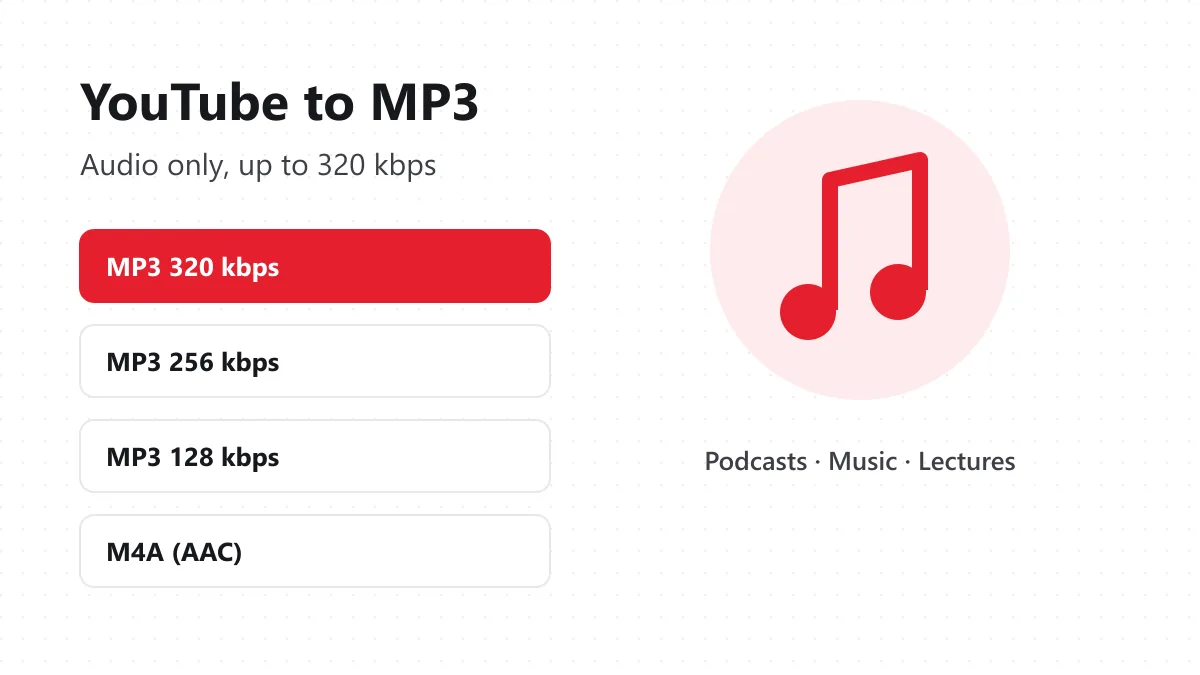
320 kbps: pengaturan MP3 tertinggi, bagus untuk musik di speaker atau headphone yang baik. 192 kbps: pilihan aman yang menyimpan semua isi audio YouTube. 128 kbps: sempurna untuk suara orang: podcast, buku audio, kajian. M4A (AAC): trek asli tanpa konversi, sering kali kualitas terbaik untuk ukurannya.
Catatan jujur: audio YouTube biasanya 128–160 kbps. Mengubahnya ke 320 kbps tidak menambah detail baru; hanya memastikan tidak ada yang hilang saat konversi. Jika rekaman aslinya bising, MP3-nya juga akan bising.
Yang sering diubah ke MP3
- Podcast dan wawancara yang hanya ada sebagai video YouTube.
- Kuliah dan kelas online untuk diulang sambil berjalan atau menyetir.
- Ceramah dan kajian dari masjid, gereja, dan tempat ibadah lain.
- Pelajaran bahasa untuk didengar berulang kali.
- Musik Anda sendiri, jika pernah mengunggah lagu dan kehilangan filenya.
- Suara tidur dan meditasi untuk diputar offline di malam hari.
Memutar MP3 di perangkat
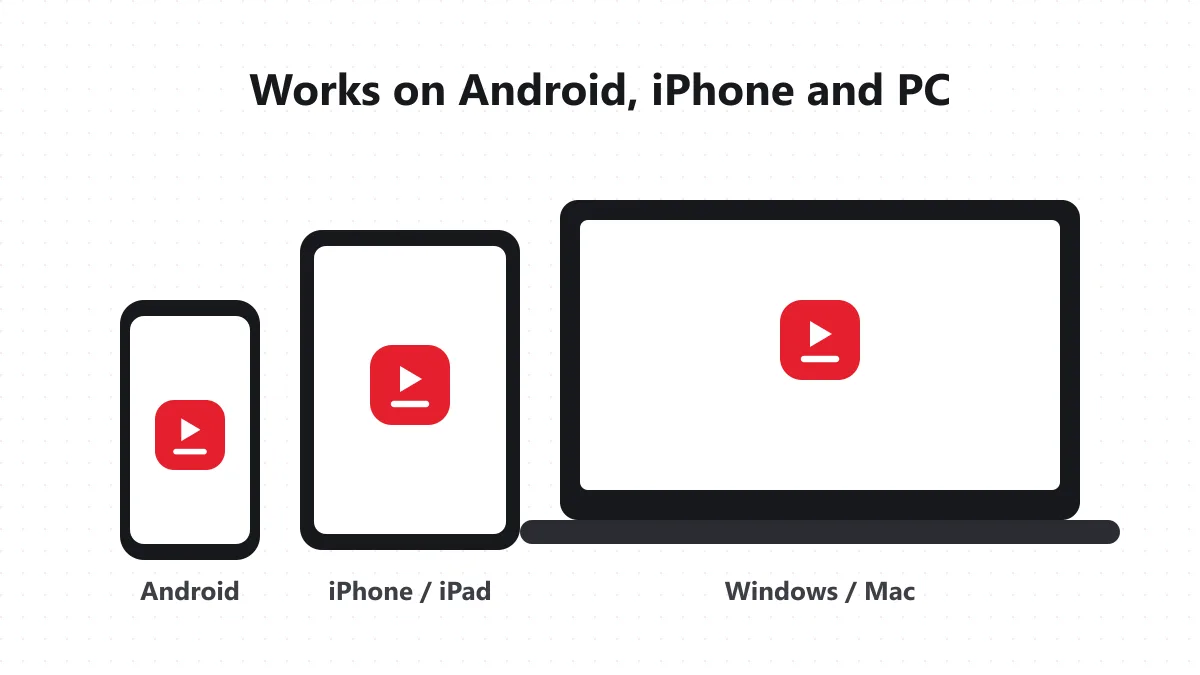
Android: file masuk ke Download dan muncul di aplikasi musik yang memindai memori, atau buka dengan VLC. iPhone: Safari menyimpannya di File. Ketuk untuk memutar, atau gunakan Bagikan untuk mengirim ke aplikasi lain. Windows / Mac: bisa diputar di pemutar apa pun dan diimpor ke Audacity atau GarageBand untuk dipotong.
Soal hak cipta
Sebagian besar musik komersial di YouTube dilisensikan untuk YouTube, bukan untuk Anda. Mengubah lagu untuk didengar sendiri adalah satu hal; mengunggahnya, memakainya di video, atau menjualnya bisa berujung klaim hak cipta. Simpan konten yang berhak Anda miliki: unggahan sendiri, audio Creative Commons, rekaman domain publik, atau materi yang diizinkan pembuatnya. Y2meta independen dan tidak berafiliasi dengan YouTube atau Google.
Solusi masalah umum
MP3 tanpa suara: beberapa video musik dibisukan di negara tertentu karena lisensi. Video tidak tersedia: video privat, dibatasi usia, atau dihapus tidak bisa dikonversi. File terbuka di browser: tekan lama atau klik kanan tombol lalu pilih Unduh file tertaut.
Tips untuk audio yang lebih bersih
Sebelum mengonversi, pastikan link mengarah ke video yang benar-benar kamu inginkan, karena beberapa kanal mengunggah beberapa versi dari lagu atau ceramah yang sama. Untuk kuliah dan podcast, 128 kbps sudah cukup dan menghemat ruang tanpa perbedaan berarti pada suara orang berbicara; untuk musik pilih 192 atau 320 kbps. Kalau kamu mendengarkan lewat headphone yang bagus, coba juga M4A dan bandingkan kedua file, karena kadang hasilnya lebih baik daripada MP3 dengan ukuran serupa.
Ingin video lengkap? Gunakan konverter YouTube ke MP4 atau downloader YouTube Y2meta. Untuk klip vertikal, coba downloader YouTube Shorts.