Às vezes a imagem não importa. Um podcast, uma aula, uma música, uma pregação ou uma lição de idioma: você só quer ouvir. O conversor de YouTube para MP3 do Y2meta extrai o áudio do vídeo e salva em MP3 (ou M4A), um arquivo que toca em qualquer lugar sem encher o celular.
Como converter YouTube para MP3
1. Copie o link do YouTube
Use Compartilhar → Copiar link no app ou copie o endereço no computador. Links do YouTube Music também funcionam.
2. Cole no Y2meta
Cole o link acima e toque em Iniciar. Nesta página, as opções de áudio aparecem primeiro.
3. Baixe o MP3
Toque em MP3 para o arquivo que toca em todo lugar, ou M4A para o áudio original intacto.
Por que salvar áudio em vez de vídeo?
Áudio ocupa uma fração do espaço. Uma hora de vídeo em 1080p pode passar de 1 GB; a mesma hora em MP3 de 128 kbps fica em torno de 57 MB.
| Conteúdo | Vídeo 1080p (aprox.) | MP3 (aprox.) |
|---|---|---|
| Música de 4 minutos | 40–60 MB | 4–9 MB |
| Aula de 30 minutos | 450–700 MB | 28–70 MB |
| Podcast de 1 hora | 1 GB+ | 57–140 MB |
O áudio também continua tocando com a tela apagada e funciona em qualquer app de música, no carro ou no relógio inteligente.
Qual bitrate escolher?
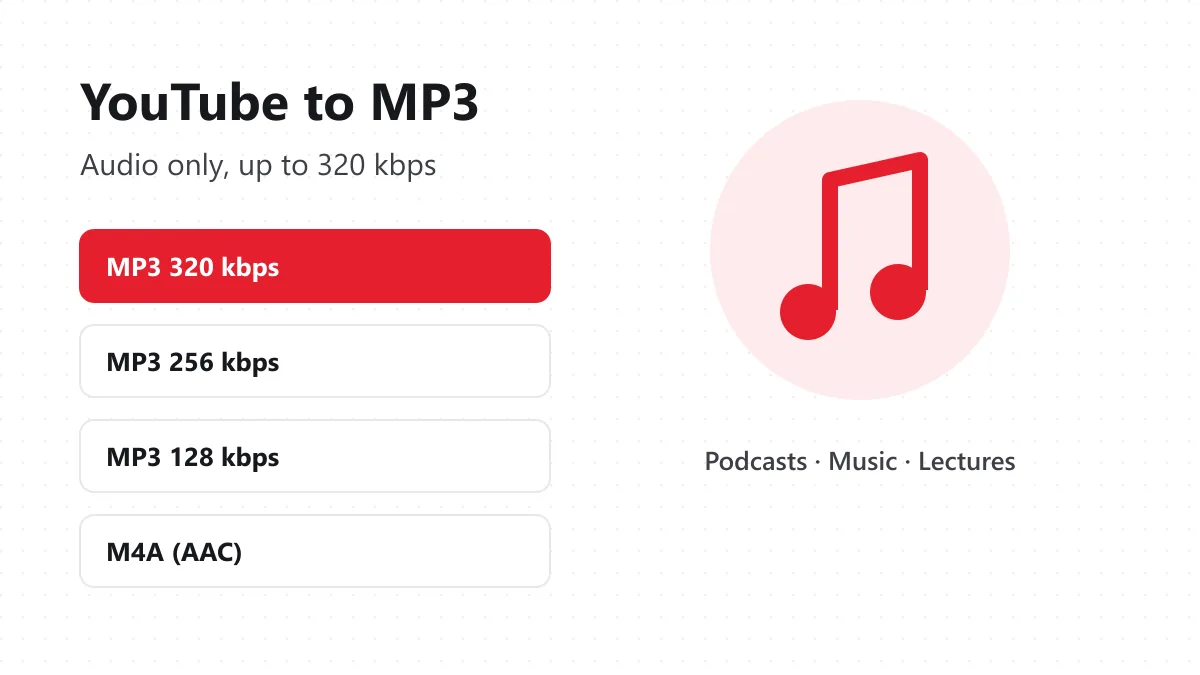
320 kbps: o máximo em MP3, bom para música em bons fones ou caixas. 192 kbps: padrão sólido que preserva tudo do áudio do YouTube. 128 kbps: perfeito para voz: podcasts, audiolivros, aulas. M4A (AAC): a faixa original sem conversão.
Um aviso sincero: o áudio do YouTube costuma ter 128–160 kbps. Converter para 320 kbps não cria detalhes novos; só garante que nada se perca. Se a gravação tem ruído, o MP3 também terá.
O que as pessoas convertem para MP3
- Podcasts e entrevistas que só existem em vídeo.
- Aulas e cursos online para revisar andando ou dirigindo.
- Pregações e palestras religiosas de igrejas, mesquitas e templos.
- Lições de idiomas para ouvir várias vezes.
- Sua própria música, se você perdeu o arquivo original.
- Sons para dormir ou meditar, offline.
Tocando o MP3 no aparelho
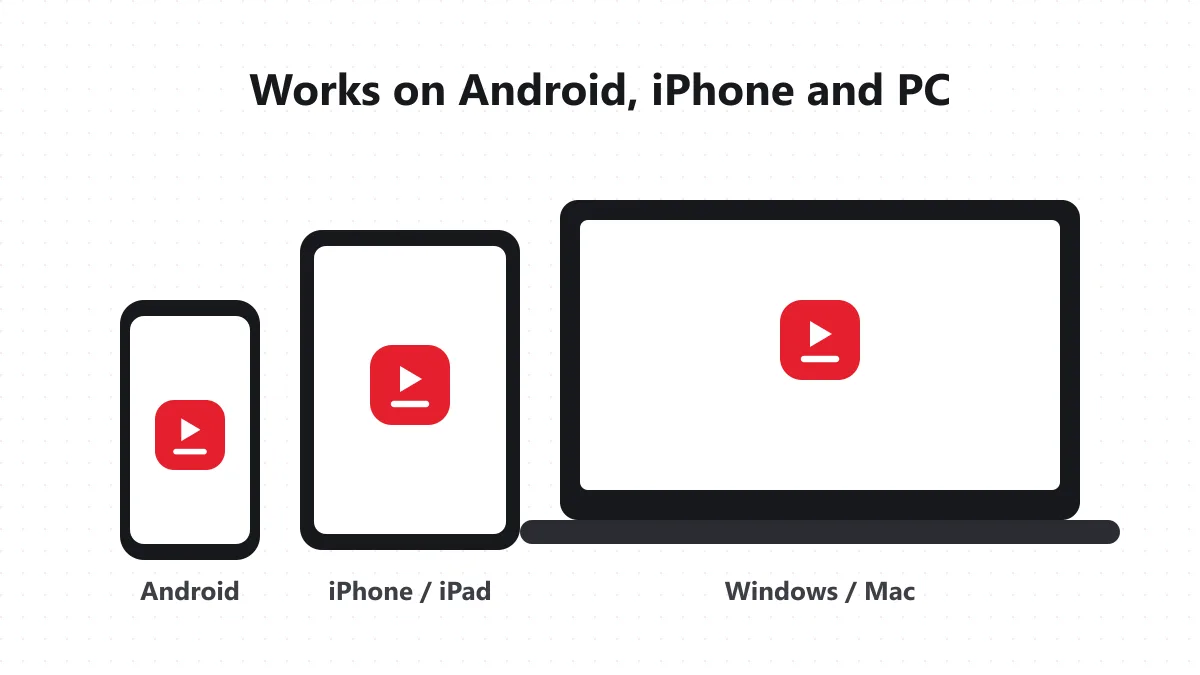
Android: vai para Downloads e aparece em apps de música, ou abra no VLC. iPhone: fica em Arquivos. Toque para ouvir ou use Compartilhar. Windows / Mac: toca em qualquer player e abre no Audacity ou GarageBand para cortar.
Direitos autorais, sem rodeios
A maior parte da música comercial no YouTube é licenciada para o YouTube, não para você. Converter para ouvir é uma coisa; subir, usar nos seus vídeos ou vender pode gerar reclamações. Fique com conteúdo que você tem direito de guardar: seus envios, áudio Creative Commons, domínio público ou material liberado pelo criador. O Y2meta é independente e não tem vínculo com o YouTube ou o Google.
Problemas comuns
MP3 sem som: alguns clipes têm áudio silenciado em certos países por licença. Vídeo indisponível: vídeos privados, com restrição de idade ou removidos não convertem. O arquivo abre no navegador: segure ou clique com o botão direito e escolha Baixar arquivo vinculado.
Dicas para um áudio mais limpo
Antes de converter, confirme que o link leva ao vídeo que você realmente quer, porque alguns canais publicam várias versões da mesma música ou palestra. Para aulas e podcasts, 128 kbps é suficiente e economiza espaço sem diferença perceptível na voz; para música, escolha 192 ou 320 kbps. Se você ouve com bons fones de ouvido, experimente também o M4A e compare os dois arquivos, pois às vezes ele soa melhor que o MP3 com tamanho parecido.
Quer o vídeo completo? Use o conversor de YouTube para MP4 ou o baixador do YouTube Y2meta. Para vídeos verticais, o baixador de YouTube Shorts.